


亲爱的手机摄影爱好者们,你是否也有过这样的经历:拿着iPhone 7拍了一堆精彩视频,却不知道如何剪辑成一段令人惊艳的作品?别急,今天就来手把手教你如何用iPhone 7剪辑视频,让你的作品瞬间提升一个档次!
一、选择合适的剪辑软件
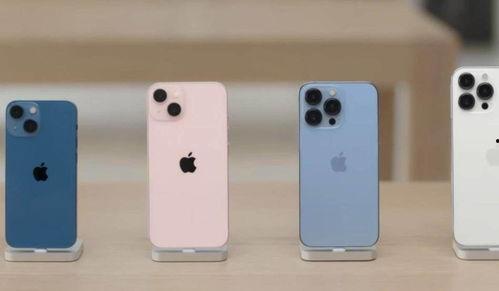
首先,你得有一款好用的剪辑软件。市面上有很多优秀的视频剪辑APP,比如iMovie、Adobe Premiere Clip、FilmoraGo等。这里我们以iMovie为例,因为它操作简单,功能强大,非常适合初学者。
二、导入视频素材
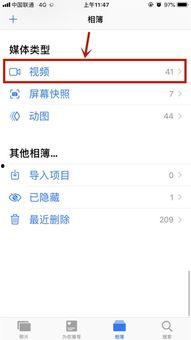
打开iMovie,点击左上角的“新建项目”按钮,选择一个合适的模板。点击右上角的“相册”图标,将你想要剪辑的视频素材导入到项目中。
三、剪辑视频
1. 添加视频片段:在项目列表中,点击你想要剪辑的视频片段,然后将其拖拽到时间轴上。
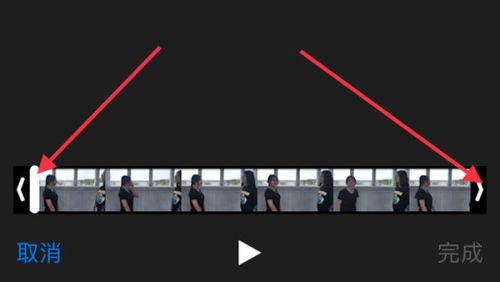
2. 调整视频长度:将鼠标放在视频片段的边缘,当鼠标变成双向箭头时,拖拽即可调整视频长度。
3. 分割视频:将鼠标放在视频片段上,当鼠标变成剪刀形状时,点击即可将视频分割成两段。
4. 删除视频片段:选中不需要的视频片段,点击右下角的“删除”按钮即可。
四、添加转场效果
为了让视频更加流畅,我们可以添加一些转场效果。在iMovie中,有丰富的转场效果可供选择,如淡入、淡出、滑动、翻转等。选择一个合适的转场效果,然后拖拽到两个视频片段之间即可。
五、添加音乐和字幕
1. 添加背景音乐:点击右上角的“音乐”图标,选择一首合适的背景音乐,然后拖拽到时间轴上。
2. 添加字幕:点击右上角的“字幕”图标,选择一个合适的字幕样式,然后输入你想添加的文字。
六、调整视频参数
1. 调整亮度、对比度、饱和度:点击右上角的“编辑”图标,选择“视频效果”,然后调整亮度、对比度、饱和度等参数。
2. 调整视频速度:点击右上角的“编辑”图标,选择“视频速度”,然后调整视频播放速度。
七、导出视频
完成剪辑后,点击右上角的“分享”按钮,选择“导出”选项,然后选择一个合适的视频格式和分辨率,点击“导出”即可。
八、分享你的作品
导出视频后,你可以将其分享到社交媒体、朋友圈或者上传到视频平台,与朋友们一起分享你的创作成果!
通过以上步骤,相信你已经学会了如何用iPhone 7剪辑视频。快来试试吧,让你的作品焕发出新的生命力!
转载请注明来自不卡国产视频-在线观看,本文标题:《iphone7视频如何剪辑,捕捉瞬间,回顾经典瞬间》








 京公网安备11000000000001号
 京ICP备11000001号